Guías
Cómo poner mi cara en un video con IA
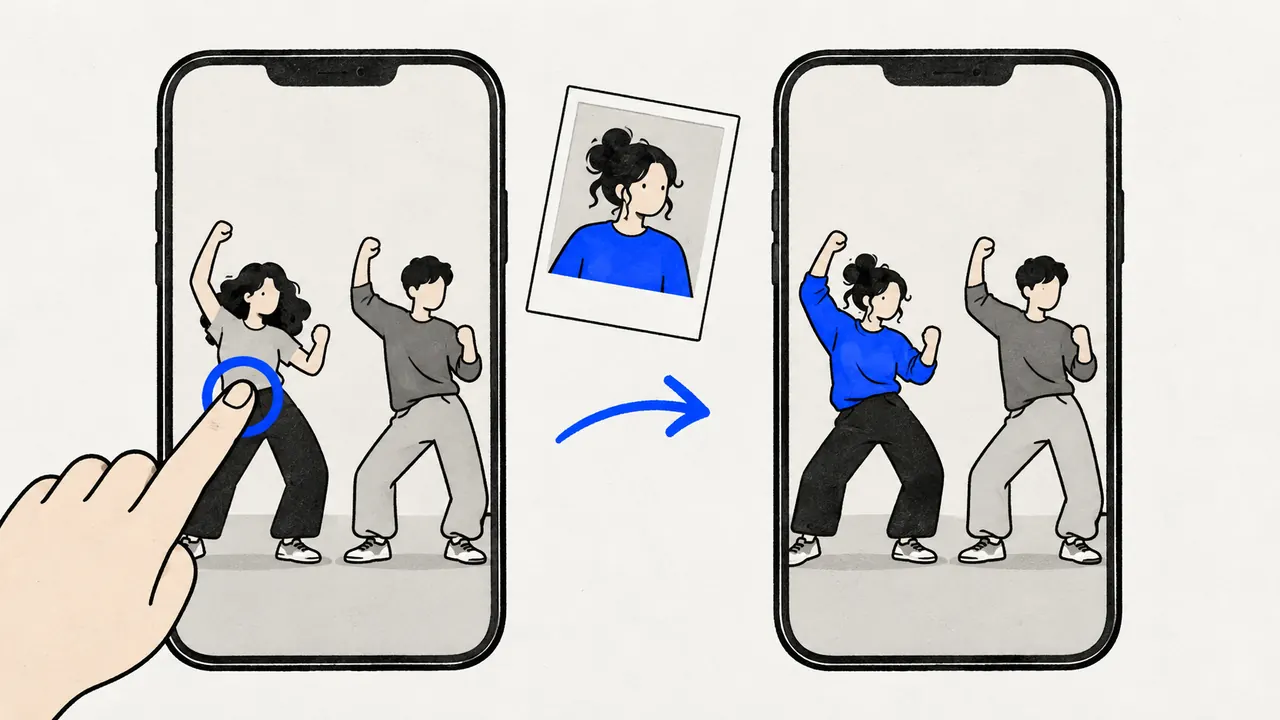
Para poner tu cara en un video con IA necesitas una foto clara tuya y, además, un video en el que entrar o una escena que describir. Capafy AI hace las dos cosas. Clone Cut te pone en el lugar de una persona en un video de 2 a 30 s, uno que grabaste o uno de los 18 videos en tendencia, y mantiene los movimientos, los cortes y el sonido: 168 créditos por 10 s en 480p con Wan 3.0. Imagen a video crea un video nuevo a partir de tu foto y un prompt, desde 17 créditos. Las dos funcionan en el navegador, y el botón muestra el precio antes de crear.
Actualizado
Todas las guíasVideo para clonar
Tu foto
Una foto clara tuya, de frente. ¿Más personas? Añade una foto por persona, hasta 9.
Ajustes
- Ropa
- Sonido
Predeterminado · Vuelve a rodar la escena
Clone Cut AI en acción
Wan 3.0
Mismos movimientos, otra persona
Videos en tendencia para Clone Cut AI
Toca un video para usarlo en Clone Cut AI y añade tu foto.
Estos videos en tendencia para Clone Cut AI vienen de publicaciones públicas; para retirar uno, usa la página de retirada.
Dos formas de poner tu cara en un video con IA
Elige la primera forma cuando el video ya existe: un baile, un sketch, una tendencia, un clip con tus amigos. Elige la segunda cuando la escena todavía no existe: un videoclip en una azotea, un paseo nocturno por Tokio, una postal desde la playa.
| En un video que ya existe | En una escena nueva | |
|---|---|---|
| Pestaña del estudio | Clone Cut | Imagen a video |
| Añades | Un video de 2 a 30 s y tu foto | Tu foto y un prompt de hasta 2000 caracteres |
| Se mantiene | Los movimientos, los cortes, la cámara y el sonido del video | Tu cara y tu aspecto; la escena sale del prompt |
| Duración | La de tu video, 2 a 30 s | 2 a 30 s, según el modelo |
| Desde | 84 créditos (5 s, 480p) | 17 créditos |
Pon tu cara en un video que ya existe
El video nuevo mantiene cada paso, gesto y corte, así que un baile sigue el ritmo y un sketch conserva sus tiempos. Un video de 10 s en 480p con Wan 3.0 cuesta 168 créditos; la página de Clone Cut AI muestra cada modelo y sus límites.
- 1
Abre Capafy AI: el estudio empieza en Clone Cut. Sube un video que grabaste (MP4 o MOV, 2 a 30 s, hasta 50 MB) o toca uno de los videos en tendencia que hay debajo del estudio.
- 2
Inicia sesión con Google. El estudio mira el video una vez y encuentra a las personas que salen, gratis.
- 3
Añade una foto tuya. Con amigos, una foto por persona, hasta 9.
- 4
Comprueba quién pasa a ser tú: la persona principal del video ya viene elegida, y al tocar otra cara la cambias.
- 5
En Ajustes, lleva tu propia ropa ("La de la foto") o la del video ("La del video"), y mantén el sonido original. Luego crea.
Pon tu cara en una escena nueva a partir de una foto
La foto pone tu cara y el prompt pone la escena, así que nombra un tipo de lugar y una hora del día. Convertir una foto en video con IA explica los prompts con más detalle.
- 1
Cambia el estudio a Imagen a video y añade tu foto.
- 2
Escribe qué pasa contigo en la escena: dónde estás, qué haces, cómo se mueve la cámara y qué se oye.
- 3
Elige el modelo. En Seedance 2.5, Seedance 2.0 y Wan 3.0, tu foto es una referencia: apareces en la escena que describe el prompt, y amigos o mascotas de otras fotos pueden acompañarte (hasta 9 fotos). En los demás modelos tu foto es el primer fotograma, así que el video empieza justo desde ella.
- 4
Ajusta la duración (2 a 30 s, según el modelo) y la resolución, mira el precio en el botón y crea.
Videoclip The person in the photo sings to the camera on a city rooftop at sunset, wind in their hair. Slow push-in, warm light, an upbeat pop song with drums.
Viaje The person in the photo walks through a night market in Tokyo, looks back and smiles. Handheld camera following from behind, neon signs, street sounds.
Escena de cine The person in the photo waits on a train platform in the rain, then turns as the train arrives. Wide shot, then a close-up, cold blue light, rain and a train horn.
La foto tuya que mejor funciona
- Solo tú en el encuadre: recorta a tus amigos o súbelos en sus propias fotos.
- La cara hacia la cámara, los ojos visibles, sin gafas de sol ni mascarilla.
- Luz suave y pareja. Una ventana a tu lado es mejor que una lámpara justo encima.
- Sin filtro de belleza ni retoques fuertes: el modelo copia lo que ve, también el suavizado.
- El cuerpo entero si el video muestra el cuerpo entero; cabeza y hombros para un video hablando o un primer plano.
- Una foto reciente, con el pelo y el aspecto que quieres ver en el video.
Poner mi cara en un video musical, una tendencia o una escena de película
- Un video musical: graba a un amigo haciendo playback o elige un baile en tendencia, y Clone Cut mantiene el sonido original. O describe el videoclip en un prompt con un modelo que hace sonido (Seedance 2.5, Seedance 2.0, Kling 3.0, Wan 3.0 y MiniMax H3).
- Una tendencia de TikTok: los 18 videos en tendencia debajo del estudio están listos; toca uno y se carga como tu video.
- Una escena de película: los clips de cine y series son de sus estudios, así que no los subas. Describe una escena con el estilo que te gusta ("un andén con lluvia de noche") y ponte en ella con imagen a video.
- Un video con amigos: añade una foto por persona en Clone Cut, o usa crear video con varias fotos para una escena nueva con varias personas.
Cuánto cuesta poner tu cara en un video
Encontrar a las personas de un video es gratis. No hay créditos gratis: los paquetes empiezan en $14.99 por 100 créditos, sin suscripción, y un video que falla devuelve sus créditos. ¿Capafy AI es gratis? lo explica con detalle.
| Solicitud | Créditos |
|---|---|
| Clone Cut, 5 s, 480p, Wan 3.0 | 84 |
| Clone Cut, 10 s, 480p, Wan 3.0 | 168 |
| Clone Cut, 10 s, 720p, Wan 3.0 | 336 |
| Imagen a video, 5 s, 480p, Seedance 2.5 | 147 |
| La solicitud de video más barata | 17 |
¿La cara de quién puedes poner en un video?
La tuya, y la de amigos que dijeron que sí. No la de niños ni la de personas públicas. Usa solo un video que grabaste, con licencia o con permiso; los videos en tendencia de aquí vienen de publicaciones públicas y se pueden retirar en la página de retirada. Si una plataforma pide marcar los videos hechos con IA, márcalos.
Prueba Capafy AI con una foto
Abrir el estudioFAQ
Preguntas y respuestas
¿Puedo poner mi cara en un video con IA gratis?
Encontrar a las personas de tu video es gratis, 20 veces al día. Crear el video cuesta créditos, que el botón muestra antes: desde 84 créditos en Clone Cut y 17 en imagen a video. Si un video falla, se devuelven.
¿Cómo poner mi cara en un video con IA sin cambiar la ropa?
Usa Clone Cut con una foto tuya y elige "La del video" en Ropa: cambian tu cara, tu pelo y tu complexión, y la ropa del video se queda.
¿Puedo poner mi cara en un video desde el móvil?
Sí. Capafy AI funciona en el navegador del móvil, sin app ni APK: sube el clip desde tu galería, añade un selfie e inicia sesión con Google.
¿Puedo salir en un video con otra persona?
Sí. En Clone Cut las personas que no tocas se quedan como están, así que puedes entrar en el video de un amigo. Para cambiar a varias personas, añade una foto de cada una, hasta 9, con su permiso.
¿Cuánto tarda poner mi cara en un video?
Encontrar a las personas tarda menos de un minuto. Un video de Clone Cut tarda unos 5 a 6 minutos e imagen a video unos 4 a 6, según el modelo. Puedes cerrar la pestaña: el video te espera en Mis videos.