Guías
Cómo cambiar una persona en un video con IA
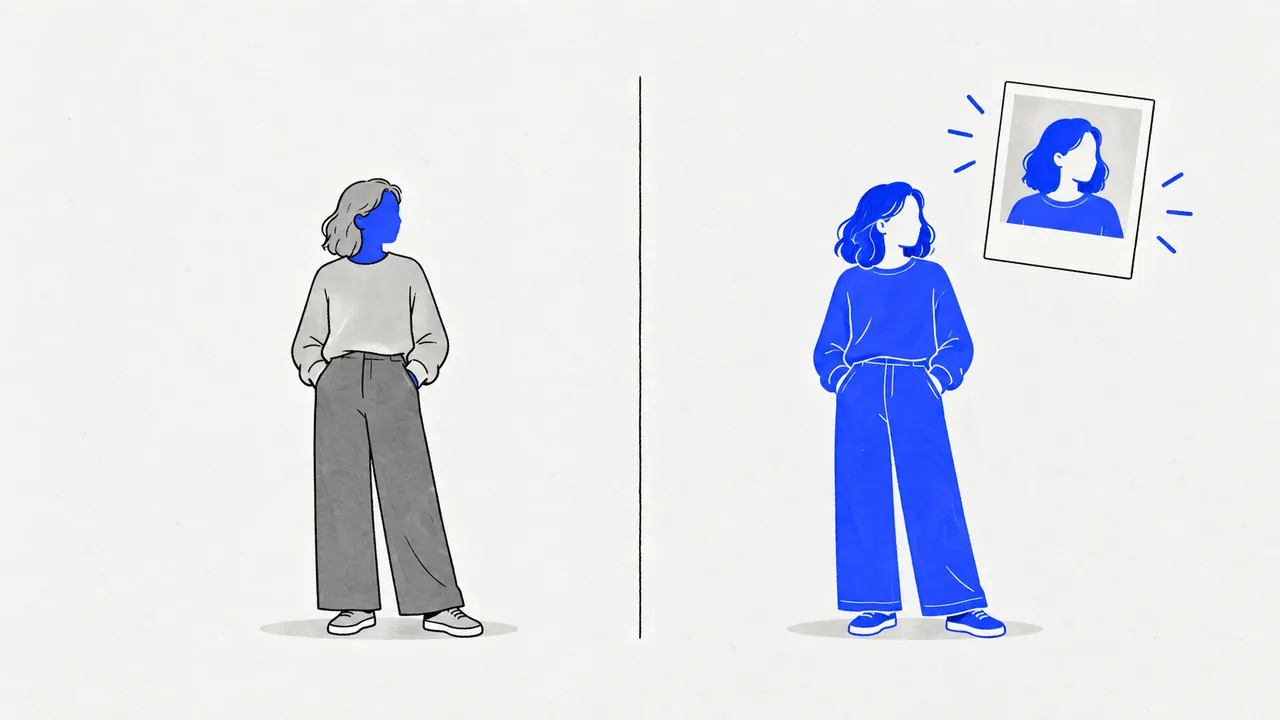
Para cambiar una persona en un video con IA, das a un modelo de video el clip y una foto de la persona nueva, y le dices a quién cambiar y qué mantener. En Capafy AI eso es Clone Cut AI: subes un video de 2 a 30 s, añades una foto por cada persona nueva y tocas a quién cambiar; el modelo mantiene los movimientos, los cortes, la cámara y el sonido original del video. Buscar a las personas del video es gratis, y un video de 10 s en 480p con Wan 3.0 cuesta 168 créditos.
Actualizado
Todas las guíasVideo para clonar
Tu foto
Una foto clara tuya, de frente. ¿Más personas? Añade una foto por persona, hasta 9.
Ajustes
- Ropa
- Sonido
Predeterminado · Vuelve a rodar la escena
Clone Cut AI en acción
Wan 3.0
Mismos movimientos, otra persona
Videos en tendencia para Clone Cut AI
Toca un video para usarlo en Clone Cut AI y añade tu foto.
Estos videos en tendencia para Clone Cut AI vienen de publicaciones públicas; para retirar uno, usa la página de retirada.
Cambiar una persona en un video en tres pasos
- 1
Sube el video: un archivo MP4 o MOV de 2 a 30 s, hasta 50 MB, que tengas derecho a usar.
- 2
Añade una foto de cada persona nueva, hasta 9. El estudio ve el video una vez y encuentra a las personas que salen, gratis.
- 3
Revisa quién pasa a ser tú: el estudio elige a la persona principal del video y un toque en otra cara la cambia. Ropa, sonido, modelo y calidad tienen valores por defecto en Ajustes. Después crea el video nuevo.
Qué cambia y qué se mantiene al cambiar una persona en un video
- Cambia: la cara, el pelo, el tono de piel y el cuerpo de cada persona que tocas, y su ropa si eliges la de la foto.
- Se mantiene: cada movimiento, gesto y movimiento de labios del video, los cortes, el ritmo y la cámara.
- Se mantiene: el fondo, la luz, los objetos y cada persona que no tocaste.
- Se mantiene: el sonido de tu video, que se vuelve a poner sobre el video nuevo al terminar, salvo que el modelo cree el suyo.
El video que mejor funciona
- Corto: 5 a 10 s, una toma o pocos cortes. Cada corte es un momento más que el modelo debe igualar.
- La persona se ve bien en el video: no diminuta al fondo, no tapada por otras personas u objetos.
- Grabado a 24 a 60 fotogramas por segundo, lo que graban los móviles.
- De unos 720p o menos si quieres Seedance 2.0; los otros modelos aceptan un video de móvil en 1080p.
La foto de la persona nueva
- Una persona por foto, de frente, sin gafas de sol.
- De cuerpo entero si el video muestra el cuerpo entero; de medio cuerpo para un video hablando.
- Luz parecida a la del video: luz de día con luz de día, interior con interior.
- Alguien que aceptó salir en el video. Sin niños ni figuras públicas.
¿Cambiar una persona o cambiar la cara?
Un cambio de cara pega una cara nueva sobre la anterior y deja el pelo, el cuerpo y la ropa como estaban. Cambiar a la persona, como hace Clone Cut AI, dibuja a la persona entera a partir de la foto y solo conserva el movimiento del video.
| Cambio de cara | Cambiar la persona | |
|---|---|---|
| Cara | Nueva | Nueva |
| Pelo, tono de piel, cuerpo | Igual | Nuevo |
| Ropa | Igual | Nueva o igual, tú eliges |
| Movimientos, cortes, cámara | Igual | Igual |
Qué modelo usar para cambiar una persona en un video
Wan 3.0 es el predeterminado. El estudio desactiva el modelo que no admite tu video y dice por qué, así nunca pagas una solicitud que no puede funcionar.
| Modelo | Tu video | Cómo funciona |
|---|---|---|
| Wan 3.0 | 2 a 15 s | Vuelve a rodar la escena |
| Seedance 2.5 | 4 a 30 s | Edita el clip |
| Seedance 2.0 | 2 a 15 s, unos 720p o menos | Vuelve a rodar la escena |
| Kling 3.0 | 3 a 10 s | Edita el clip |
| MiniMax H3 | 2 a 15 s | Vuelve a rodar la escena |
Problemas habituales y cómo arreglarlos
- Cambió a la persona equivocada: toca la cara correcta en "A quién reemplazar"; el plan muestra quién pasa a ser quién antes de pagar.
- La cara cambia a mitad del video: usa una foto más nítida y de frente, o un video más corto con menos cortes.
- Aparecen personas o textos nuevos: deja el plan por defecto, que pide al modelo no añadir personas, subtítulos ni pantallas divididas.
- Un modelo sale desactivado: tu video es demasiado largo, corto o nítido para él; elige otro o recorta el video.
- Un render falla: sus créditos vuelven solos a tu saldo.
¿Tienes derecho a cambiar a una persona en ese video?
Cambia personas solo en un video que grabaste, con licencia o con permiso de su dueño, y solo con fotos de personas que aceptaron. Un video viral de la cuenta de otra persona no es tuyo para reutilizarlo. Sin niños ni figuras públicas. Para retirar un clip de este sitio, usa la página de retirada.
Prueba Capafy AI con una foto
Abrir el estudioFAQ
Preguntas y respuestas
¿Puedo cambiar una persona en un video con IA gratis?
Buscar a las personas del video es gratis, 20 búsquedas al día. El video nuevo cuesta créditos y el botón los muestra antes: 168 por un video de 10 s en 480p con Wan 3.0. Los renders fallidos se reembolsan.
¿Cómo cambio a una persona por otra en un video?
Añade una foto de la otra persona, toca a quién reemplaza y crea. Las personas que no tocas se quedan como están en el video.
¿Cómo cambiar la cara de una persona en un video con IA?
Con Clone Cut AI cambias a la persona entera del video, cara incluida, así que el pelo, el tono de piel y el cuerpo también salen de la foto. Para conservar la ropa que lleva en el video, elige "La del video" en el plan.
¿Puedo cambiar una persona en un video desde el móvil?
Sí. El estudio funciona en el navegador del móvil, sin app: sube el video de tu galería e inicia sesión con Google.
¿Cuánto tarda cambiar una persona en un video?
Buscar a las personas tarda menos de un minuto; el video nuevo unos 5 a 6 minutos, según el modelo.