Guides
Comment remplacer une personne dans une vidéo avec l’IA
Pour remplacer une personne dans une vidéo avec l’IA, on donne à un modèle vidéo le clip et une photo de la nouvelle personne, et on lui dit qui remplacer et quoi garder. Sur Capafy AI, c’est Clone Cut AI : vous envoyez une vidéo de 2 à 30 s, ajoutez une photo par nouvelle personne et touchez qui remplacer ; le modèle garde les gestes, les coupes, la caméra et le son d’origine de la vidéo. Trouver les personnes de la vidéo est gratuit, et une vidéo de 10 s en 480p sur Wan 3.0 coûte 168 crédits.
Mis à jour
Tous les guidesVidéo à cloner
Votre photo
Une photo nette de vous, de face. Plusieurs personnes ? Ajoutez une photo par personne, 9 au plus.
Réglages
- Vêtements
- Son
Par défaut · Refilme la scène
Clone Cut AI en action
Wan 3.0
Mêmes gestes, une autre personne
Vidéos tendance pour Clone Cut AI
Touchez une vidéo pour l’utiliser dans Clone Cut AI, puis ajoutez votre photo.
Ces vidéos tendance pour Clone Cut AI viennent de posts publics ; pour en faire retirer une, utilisez la page de retrait.
Remplacer une personne dans une vidéo en trois étapes
- 1
Envoyez la vidéo : un fichier MP4 ou MOV de 2 à 30 s, jusqu’à 50 Mo, que vous avez le droit d’utiliser.
- 2
Ajoutez une photo de chaque nouvelle personne, 9 au plus. Le studio regarde la vidéo une fois et trouve les personnes qui y apparaissent, gratuitement.
- 3
Vérifiez qui devient vous : le studio choisit la personne principale de la vidéo, et un toucher sur un autre visage change ce choix. Vêtements, son, modèle et qualité ont des réglages par défaut. Puis créez la nouvelle vidéo.
Ce qui change et ce qui reste quand on remplace une personne dans une vidéo
- Change : le visage, les cheveux, le teint et la silhouette de chaque personne touchée, et ses vêtements si vous choisissez ceux de la photo.
- Reste : chaque mouvement, geste et mouvement des lèvres de la vidéo, les coupes, le rythme et la caméra.
- Reste : le décor, la lumière, les objets et chaque personne que vous n’avez pas touchée.
- Reste : le son de votre vidéo, remis sur la nouvelle vidéo à la fin, sauf si le modèle crée le sien.
La vidéo qui marche le mieux
- Courte : 5 à 10 s, un plan ou peu de coupes. Chaque coupe est un moment de plus que le modèle doit suivre.
- La personne se voit bien dans la vidéo : pas minuscule au loin, pas cachée derrière d’autres personnes ou des objets.
- Filmée entre 24 et 60 images par seconde, ce que filment les téléphones.
- En 720p environ ou moins si vous voulez Seedance 2.0 ; les autres modèles acceptent une vidéo de téléphone en 1080p.
La photo de la nouvelle personne
- Une personne par photo, de face, sans lunettes de soleil.
- En pied si la vidéo montre tout le corps ; en buste pour une vidéo face caméra.
- Une lumière proche de celle de la vidéo : jour avec jour, intérieur avec intérieur.
- Quelqu’un qui a accepté d’apparaître dans la vidéo. Pas d’enfants, pas de personnalités publiques.
Remplacer une personne ou changer de visage ?
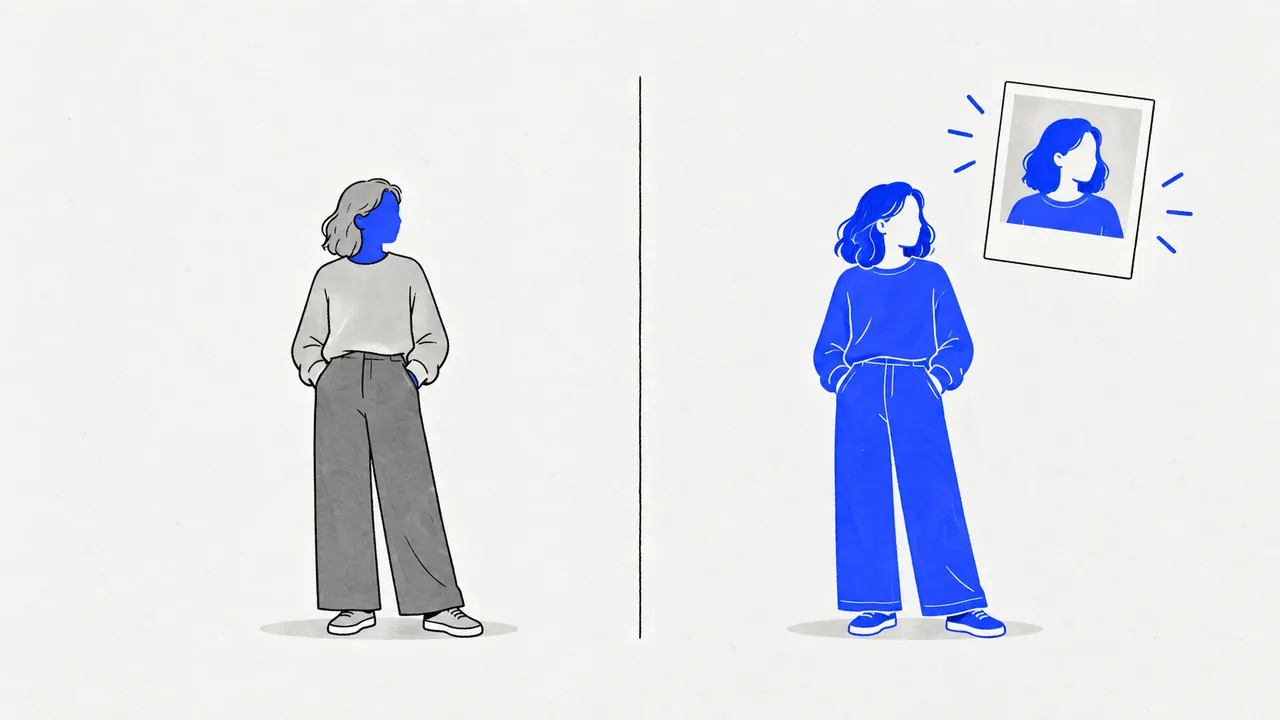
Un changement de visage colle un nouveau visage sur l’ancien et laisse les cheveux, le corps et les vêtements tels quels. Remplacer la personne, comme le fait Clone Cut AI, redessine toute la personne d’après la photo et ne garde que le mouvement de la vidéo.
| Changement de visage | Remplacer la personne | |
|---|---|---|
| Visage | Nouveau | Nouveau |
| Cheveux, teint, silhouette | Inchangés | Nouveaux |
| Vêtements | Inchangés | Nouveaux ou inchangés, au choix |
| Gestes, coupes, caméra | Inchangés | Inchangés |
Quel modèle pour remplacer une personne dans une vidéo
Wan 3.0 est le modèle par défaut. Le studio grise le modèle qui n’accepte pas votre vidéo et dit pourquoi : vous ne payez jamais une demande qui ne peut pas aboutir.
| Modèle | Votre vidéo | Fonctionnement |
|---|---|---|
| Wan 3.0 | 2 à 15 s | Refilme la scène |
| Seedance 2.5 | 4 à 30 s | Modifie le clip |
| Seedance 2.0 | 2 à 15 s, 720p environ ou moins | Refilme la scène |
| Kling 3.0 | 3 à 10 s | Modifie le clip |
| MiniMax H3 | 2 à 15 s | Refilme la scène |
Les problèmes courants et leurs solutions
- La mauvaise personne a été remplacée : touchez le bon visage dans "Qui remplacer" ; le plan montre qui devient qui avant de payer.
- Le visage change en cours de vidéo : prenez une photo plus nette et de face, ou une vidéo plus courte avec moins de coupes.
- Des personnes ou du texte apparaissent : gardez le plan par défaut, qui demande au modèle de ne pas ajouter de personnes, de sous-titres ni d’écran partagé.
- Un modèle est grisé : votre vidéo est trop longue, trop courte ou trop nette pour lui ; choisissez-en un autre ou coupez la vidéo.
- Un rendu échoue : ses crédits reviennent tout seuls sur votre solde.
Avez-vous le droit de remplacer une personne dans cette vidéo ?
Remplacez des personnes seulement dans une vidéo que vous avez tournée, achetée sous licence ou pour laquelle le propriétaire est d’accord, et seulement avec les photos de personnes qui ont accepté. Une vidéo virale du compte de quelqu’un d’autre n’est pas à vous. Pas d’enfants, pas de personnalités publiques. Pour faire retirer un clip de ce site, utilisez la page de retrait.
Essayez Capafy AI avec une photo
Ouvrir le studioFAQ
Questions et réponses
Peut-on remplacer une personne dans une vidéo gratuitement ?
Trouver les personnes de la vidéo est gratuit, 20 analyses par jour. La nouvelle vidéo coûte des crédits, affichés sur le bouton avant : 168 pour une vidéo de 10 s en 480p sur Wan 3.0. Les rendus échoués sont remboursés.
Comment remplacer une personne sur une vidéo par une autre ?
Ajoutez une photo de l’autre personne, touchez celle qu’elle remplace et créez. Les personnes que vous ne touchez pas restent telles quelles dans la vidéo.
Comment changer le visage d’une personne dans une vidéo avec l’IA ?
Avec Clone Cut AI, vous pouvez remplacer une personne dans une vidéo tout entière, visage compris : les cheveux, le teint et la silhouette viennent aussi de la photo. Pour garder les vêtements qu’elle porte dans la vidéo, choisissez "Ceux de la vidéo" dans le plan.
Peut-on remplacer une personne dans une vidéo sur téléphone ?
Oui. Le studio marche dans le navigateur du téléphone, sans application : envoyez la vidéo depuis votre galerie et connectez-vous avec Google.
Combien de temps pour remplacer une personne dans une vidéo ?
Trouver les personnes prend moins d’une minute ; la nouvelle vidéo environ 5 à 6 minutes selon le modèle.