Guide
Come sostituire una persona in un video con l’IA
Per sostituire una persona in un video con l’IA, dai a un modello video la clip e una foto della nuova persona, e gli dici chi sostituire e cosa tenere. Su Capafy AI questo è Clone Cut AI: carichi un video da 2 a 30 s, aggiungi una foto per ogni nuova persona e tocchi chi sostituire; il modello tiene movimenti, tagli, inquadratura e audio originale del video. Trovare le persone nel video è gratis, e un video da 10 s a 480p su Wan 3.0 costa 168 crediti.
Aggiornato
Tutte le guideVideo da clonare
La tua foto
Una tua foto nitida, di fronte. Più persone? Aggiungi una foto per ognuna, fino a 9.
Impostazioni
- Vestiti
- Audio
Predefinito · Rigira la scena
Clone Cut AI in azione
Wan 3.0
Stessi movimenti, un’altra persona
Video di tendenza
Tocca un video per usarlo in Clone Cut AI, poi aggiungi la tua foto.
Vengono da post pubblici; per farne rimuovere uno, usa la pagina di rimozione.
Sostituire una persona in un video in tre passaggi
- 1
Carica il video: un file MP4 o MOV da 2 a 30 s, fino a 50 MB, che hai il diritto di usare.
- 2
Aggiungi una foto di ogni nuova persona, al massimo 9. Lo studio guarda il video una volta e trova le persone che compaiono, gratis.
- 3
Controlla chi diventa te: lo studio sceglie la persona principale del video e un tocco su un altro volto cambia la scelta. Vestiti, audio, modello e qualità hanno valori predefiniti nelle Impostazioni. Poi crea il nuovo video.
Cosa cambia e cosa resta quando sostituisci una persona in un video
- Cambia: il viso, i capelli, la carnagione e la corporatura di ogni persona che tocchi, e i vestiti se scegli quelli della foto.
- Resta: ogni movimento, gesto e movimento delle labbra del video, i tagli, il ritmo e l’inquadratura.
- Resta: lo sfondo, la luce, gli oggetti e ogni persona che non hai toccato.
- Resta: l’audio del tuo video, rimesso sul nuovo video alla fine, a meno che il modello non crei il suo.
Il video che funziona meglio
- Breve: 5-10 s, una sola ripresa o pochi tagli. Ogni taglio è un momento in più che il modello deve rispettare.
- La persona si vede bene nel video: non minuscola sullo sfondo, non coperta da altre persone o oggetti.
- Girato tra 24 e 60 fotogrammi al secondo, come registrano i telefoni.
- Circa 720p o meno se vuoi Seedance 2.0; gli altri modelli accettano un video da telefono in 1080p.
La foto della nuova persona
- Una persona per foto, di fronte, senza occhiali da sole.
- A figura intera se il video mostra tutto il corpo; a mezzo busto per un video parlato.
- Luce simile a quella del video: giorno con giorno, interno con interno.
- Qualcuno che ha accettato di comparire nel video. Niente bambini, niente personaggi pubblici.
Sostituire la persona o cambiare il volto?
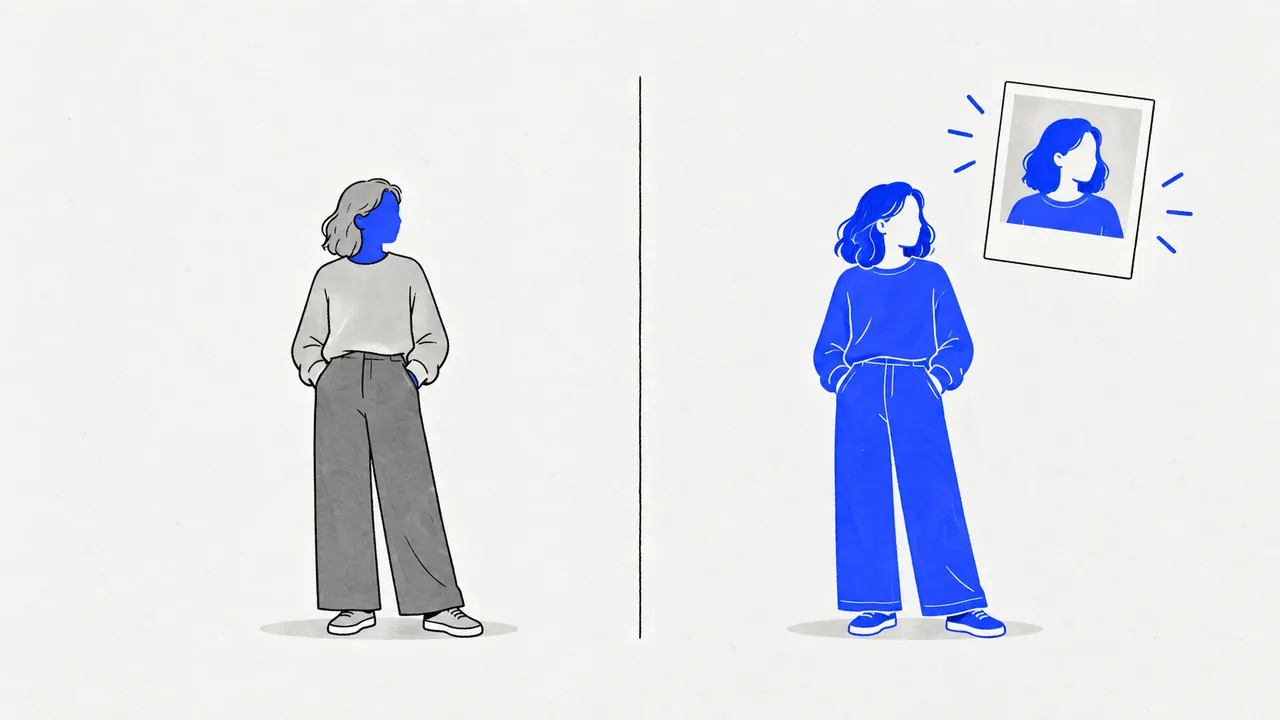
Un cambio volto incolla un viso nuovo sopra quello vecchio e lascia capelli, corpo e vestiti come erano. Sostituire la persona, come fa Clone Cut AI, ridisegna tutta la persona dalla foto e tiene solo il movimento del video.
| Cambio volto | Sostituire la persona | |
|---|---|---|
| Viso | Nuovo | Nuovo |
| Capelli, carnagione, corporatura | Uguali | Nuovi |
| Vestiti | Uguali | Nuovi o uguali, scegli tu |
| Movimenti, tagli, inquadratura | Uguali | Uguali |
Quale modello usare per sostituire una persona in un video
Wan 3.0 è il predefinito. Lo studio disattiva il modello che non accetta il tuo video e spiega perché, così non paghi mai una richiesta che non può funzionare.
| Modello | Il tuo video | Come funziona |
|---|---|---|
| Wan 3.0 | 2-15 s | Rigira la scena |
| Seedance 2.5 | 4-30 s | Modifica la clip |
| Seedance 2.0 | 2-15 s, circa 720p o meno | Rigira la scena |
| Kling 3.0 | 3-10 s | Modifica la clip |
| MiniMax H3 | 2-15 s | Rigira la scena |
Problemi comuni e come risolverli
- È stata sostituita la persona sbagliata: tocca il viso giusto in "Chi sostituire"; il piano mostra chi diventa chi prima di pagare.
- Il viso cambia a metà video: usa una foto più nitida e frontale, o un video più breve con meno tagli.
- Compaiono persone o testi nuovi: tieni il piano predefinito, che chiede al modello di non aggiungere persone, sottotitoli o schermi divisi.
- Un modello è disattivato: il tuo video è troppo lungo, troppo corto o troppo definito per lui; scegline un altro o taglia il video.
- Un rendering fallisce: i crediti tornano da soli sul tuo saldo.
Hai il diritto di sostituire una persona in quel video?
Sostituisci persone solo in un video che hai girato, con licenza o con il permesso del proprietario, e solo con foto di persone che hanno accettato. Un video virale dell’account di qualcun altro non è tuo da riusare. Niente bambini, niente personaggi pubblici. Per far rimuovere una clip da questo sito, usa la pagina di rimozione.
Prova Capafy AI con una foto
Apri lo studioFAQ
Domande e risposte
Si può sostituire una persona in un video gratis?
Trovare le persone nel video è gratis, 20 ricerche al giorno. Il nuovo video costa crediti, mostrati sul pulsante prima: 168 per un video da 10 s a 480p su Wan 3.0. I rendering falliti vengono rimborsati.
Come sostituire una persona con un’altra in un video?
Aggiungi una foto dell’altra persona, tocca chi sostituisce e crea. Le persone che non tocchi restano come sono nel video.
Come sostituire il volto in un video con l’IA?
Con Clone Cut AI sostituisci tutta la persona del video, volto compreso: anche capelli, carnagione e corporatura arrivano dalla foto. Per tenere i vestiti che indossa nel video, scegli "Quelli del video" nel piano.
Posso sostituire una persona in un video dal telefono?
Sì. Lo studio funziona nel browser del telefono, senza app: carica il video dalla galleria e accedi con Google.
Quanto ci vuole per sostituire una persona in un video?
Trovare le persone richiede meno di un minuto; il nuovo video circa 5-6 minuti, secondo il modello.